
이메일이 비어 있는 본문으로 열리는 경우가 있습니다 — Android 또는 앱 업데이트 직후 흔히 나타나며 — 일반적인 원인은 기기의 Android System WebView, 앱이 웹 콘텐츠를 표시하는 데 사용하는 Android 구성 요소가 Beta 또는 커스텀 빌드로 실행되고 있기 때문입니다. 안정 버전으로 다시 전환하면 문제를 해결할 수 있습니다.
아래의 모든 단계는 Android 시스템 설정이며 BlueMail 설정이 아닙니다.
베타 WebView가 설치되어 있는지 확인하기
기기의 설정을 열고, **앱(Apps)**로 이동한 다음 WebView를 검색합니다. Android System WebView Beta(또는 Dev/Canary 빌드)가 설치되어 있으면 그게 가능한 원인입니다.
안정 버전 WebView로 전환하기
Android가 사용하는 WebView 빌드는 Android의 **개발자 옵션(Developer options)**에서 선택됩니다:
- 아직 개발자 옵션이 활성화되지 않았다면: **설정(Settings)**을 열고, **전화 정보(About phone)**로 가서 **빌드 번호(Build number)**를 7번 탭합니다.
- **설정(Settings)**으로 돌아가, **시스템(System)**으로 간 다음 **개발자 옵션(Developer options)**을 탭하고 **WebView 구현(WebView implementation)**를 탭합니다. 일부 기기에서는 개발자 옵션이 설정 바로 아래에 있습니다.
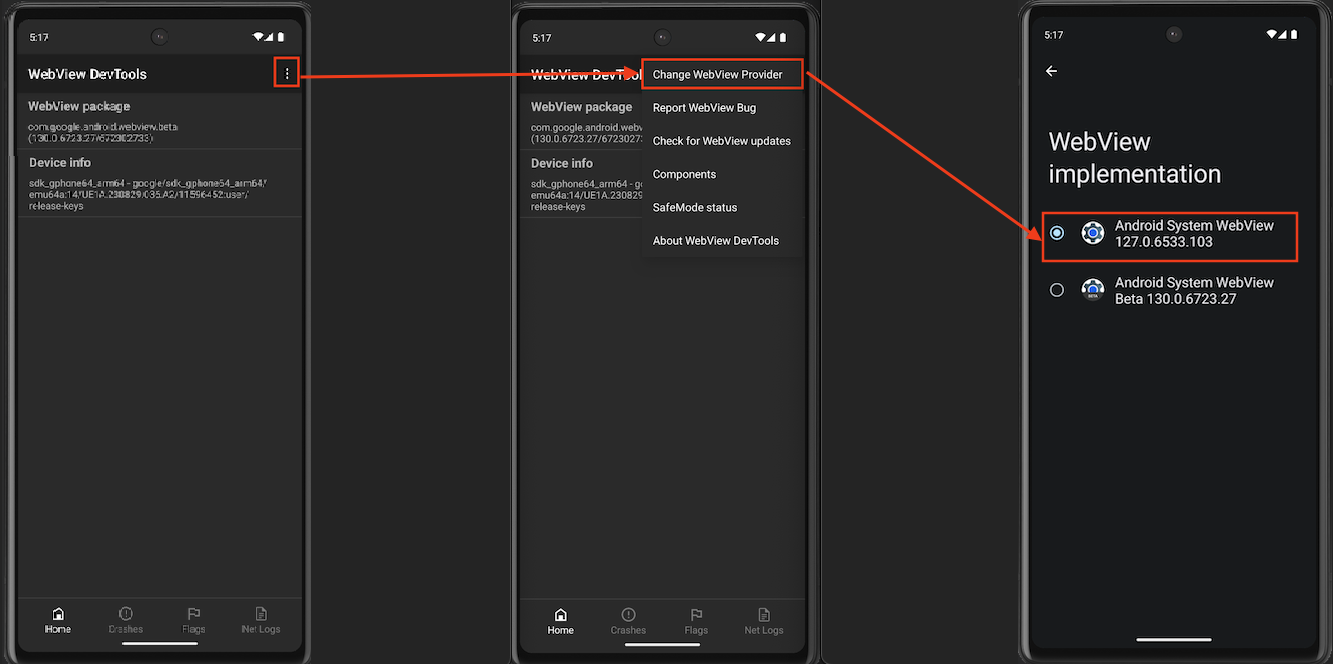
- 이름에 베타가 없는, 안정적인 Android System WebView를 선택합니다. 아래의 마지막 화면과 같이 이름에 Beta가 없는 항목입니다.
기기에 WebView DevTools 앱이 있으면 거기서도 동일한 선택 화면으로 접근할 수 있습니다 — 스크린샷에 보이는 경로입니다: 오른쪽 상단의 세 점 메뉴를 탭하고 **WebView 제공자 변경(Change WebView Provider)**를 선택한 다음 WebView 구현(WebView implementation) 화면에서 안정적인 Android System WebView를 선택합니다.
또는 베타를 제거하기
Play 스토어에서 Android System WebView Beta를 설치했다면 제거하는 것도 작동합니다: Play 스토어를 열고 Android System WebView Beta를 찾아 **제거(Uninstall)**를 탭합니다. 기기가 안정 WebView를 사용하도록 돌아갑니다.
전환한 후에는 앱을 완전히 종료했다가 다시 열어 보십시오 BlueMail. 여전히 이메일이 비어 열리면, 기기 모델과 Android 버전을 함께 적어 support@bluemail.me(mailto:support@bluemail.me)로 이메일을 보내주십시오.
