
Ha az e-mailek üres testtel nyílnak — gyakran közvetlenül egy Android- vagy alkalmazásfrissítés után — a szokásos ok az, hogy eszközöd Android System WebView-je, az Android-komponens, amelyet az alkalmazások használnak a webtartalom megjelenítésére, egy Beta vagy egyedi buildet futtat. A stabil verzióra váltás megoldja.
Az alábbi lépések mind Android rendszerbeállítások, nem BlueMail beállítások.
Ellenőrizd, hogy telepítve van-e egy Beta WebView
Nyisd meg eszközöd Beállítások, menj a Alkalmazások menübe, és keress rá a WebView-re. Ha telepítve van a Android System WebView Beta (vagy egy Dev/Canary build), annak valószínűleg ez a oka.
Válts vissza a stabil WebViewre
Az, hogy melyik WebView build-et használja az Android, a Fejlesztői beállításokban van kiválasztva:
- Ha a Fejlesztői beállítások még nincsenek bekapcsolva: nyisd meg a Beállítások-ot, menj a Telefon név/Információ (vagy A telefon), és érintsd meg hétszer a Build szám-ot.
- Menj a Beállítások, majd Rendszer, ezután Fejlesztői beállítások, és érintsd meg a WebView implementáció-t. Egyes készülékeken a Fejlesztői beállítások közvetlenül a Beállítások alatt találhatók.
- Válaszd a stabil Android System WebView-t — a nevén a Beta nem szerepel, mint az utolsó képernyő alatti bejegyzés.
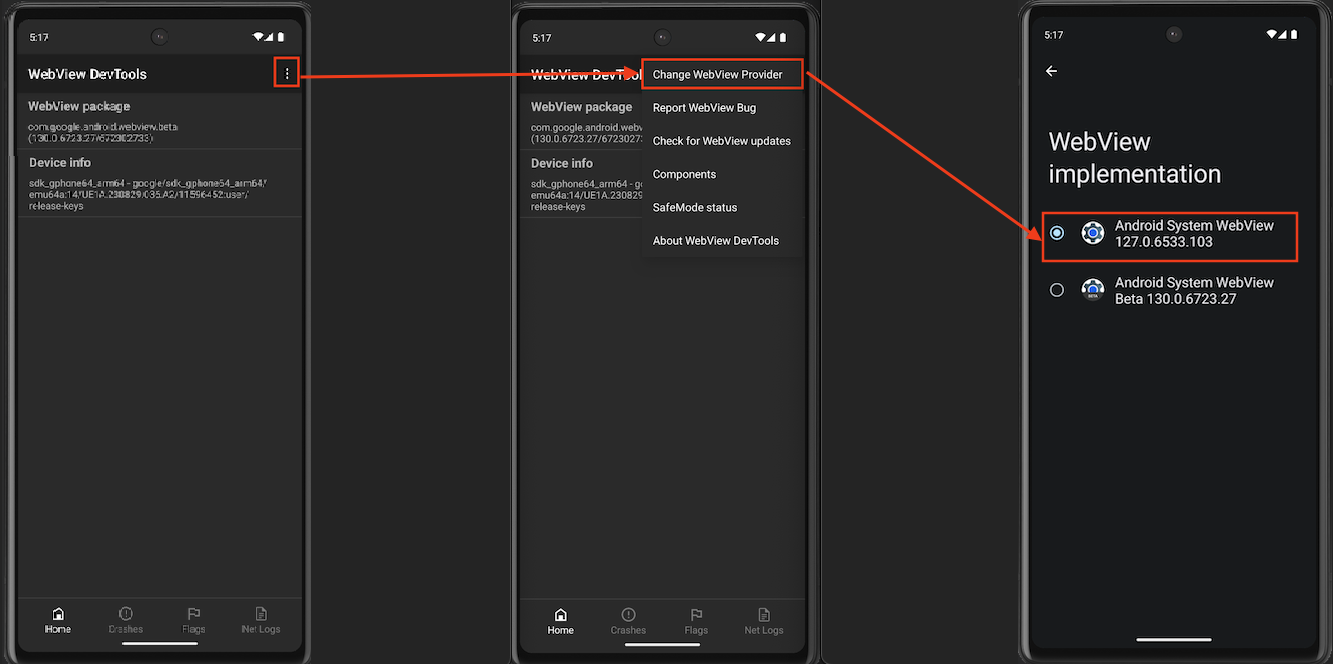
Ha eszközödön van a WebView DevTools alkalmazás, ugyanazt a választót onnan is elérheted — ezt mutatja a képernyő félkép: érintsd meg a három pont menü-t a felső jobb sarokban, válaszd a WebView-szolgáltató változtatása lehetőséget, és válaszd a stabil Android System WebView-t a WebView implementáció képernyőn.
Vagy távolítsd el a Beta-t
Ha az Android System WebView Beta-t a Play Áruházból telepítetted, az uninstallálása is működik: nyisd meg a Play Áruház-at, találd meg a Android System WebView Beta-t, és koppints az Eltávolítás gombra. Eszközöd visszatér a stabil WebView használatához.
A váltás után zárd be teljesen, majd nyisd meg újra BlueMail. Ha az e-mailek továbbra is üresen nyílnak, küldd el e-mailben a support@bluemail.me a készüléked modelljével és az Android verzióddal.
