
अगर ईमेल खाली शरीर के साथ खुलते हैं — अक्सर Android या एप अपडेट के तुरंत बाद — सामान्य वजह आपके डिवाइस का Android System WebView है, Android कंपोनेंट जिसे एप्स वेब सामग्री दिखाने के लिए इस्तेमाल करती हैं, जो एक Beta या कस्टम बिल्ड चला रहा है. स्थिर संस्करण में वापस स्विच करने से यह ठीक हो जाता है.
नीचे सभी कदम Android सिस्टम सेटिंग्स हैं, BlueMail सेटिंग्स नहीं।
जाँच करें कि क्या Beta WebView इंस्टॉल है
अपने डिवाइस की Settings खोलें, Apps पर जाएँ, और WebView खोजें. अगर Android System WebView Beta (या एक Dev/Canary बिल्ड) इंस्टॉल है, तो वही संभावित कारण है।
स्थिर WebView पर वापस स्विच करें
Android कौन सा WebView बिल्ड यूज़ करता है, यह Android के Developer options में चुना जाता है:
- अगर Developer options अभी सक्षम नहीं है: Settings खोलें, About phone पर जाएँ, और Build number पर सात बार टैप करें.
- Settings पर जाएँ, फिर System, फिर Developer options, और WebView implementation टैप करें. कुछ डिवाइसों पर Developer options सीधे Settings के अंतर्गत स्थित होते हैं.
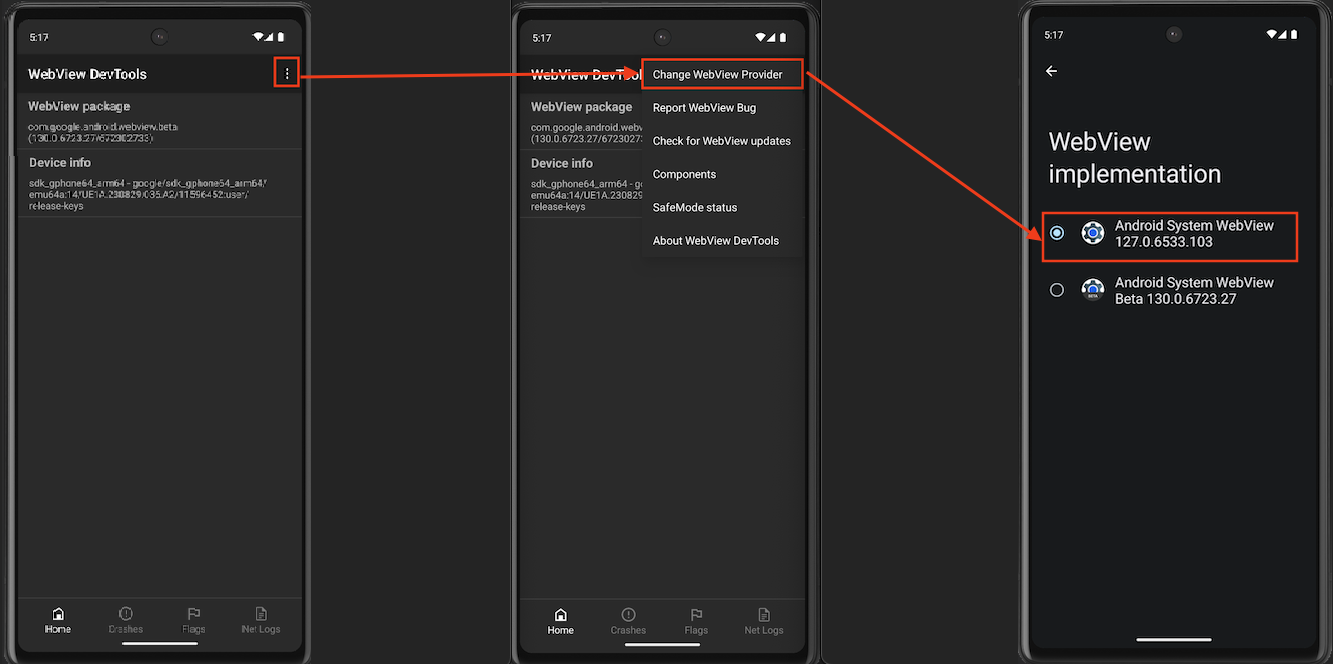
- स्थिर Android System WebView चुनें — वह एंट्री जिसका नाम में Beta नहीं है, नीचे के अंतिम स्क्रीन में जैसा है.
यदि आपके डिवाइस में WebView DevTools एप है, तो आप वही से वही पिकर तक पहुँच सकते हैं — यही वही रास्ता स्क्रीनशॉट दिखाता है: टॉप-राइट कॉर्नर में तीन-डॉट मेन्यू टैप करें, Change WebView Provider चुनें, और WebView implementation स्क्रीन पर स्थिर Android System WebView चुनें.
या Beta को हटा दें
यदि आपने Play Store से Android System WebView Beta इंस्टॉल किया है, उसे अनइंस्टॉल करना भी काम करता है: Play Store खोलें, Android System WebView Beta खोजें, और Uninstall टैप करें. आपका डिवाइस स्थिर WebView का उपयोग करना शुरू कर देगा.
स्विच के बाद, पूरी तरह से क्लोज़ करें और फिर से खोलें BlueMail. अगर ईमेल अभी भी खाली खोलते हैं, तो ईमेल करें support@bluemail.me अपने डिवाइस मॉडल और Android संस्करण के साथ.
