
Jeśli maile otwierają się z pustym ciałem — często zaraz po aktualizacji Androida lub aplikacji — zwykłą przyczyną jest Android System WebView Twojego urządzenia, komponent Androida, którego aplikacje używają do wyświetlania treści internetowych, uruchamiający się w wersji Beta lub niestandardowej. Przełączenie z powrotem na stabilną wersję to naprawia.
Wszystkie kroki poniżej to ustawienia systemu Android, nie ustawienia BlueMail.
Sprawdź, czy zainstalowano WebView w wersji Beta
Otwórz Ustawienia urządzenia, przejdź do Aplikacje i wyszukaj WebView. Jeśli zainstalowana jest aplikacja Android System WebView Beta (lub wersja Dev/Canary), to prawdopodobna przyczyna.
Przełącz na stabilny WebView
Którą wersję WebView Android używa, wybiera się w Opcjach deweloperskich Androida:
- Jeśli Opcje deweloperskie nie są jeszcze włączone: otwórz Ustawienia, przejdź do Informacje o telefonie, i stuknij Numer kompilacji siedem razy.
- Przejdź do Ustawienia, potem System, następnie Opcje deweloperskie i stuknij Wykonanie WebView. W niektórych urządzeniach Opcje deweloperskie znajdują się bezpośrednio pod Ustawieniami.
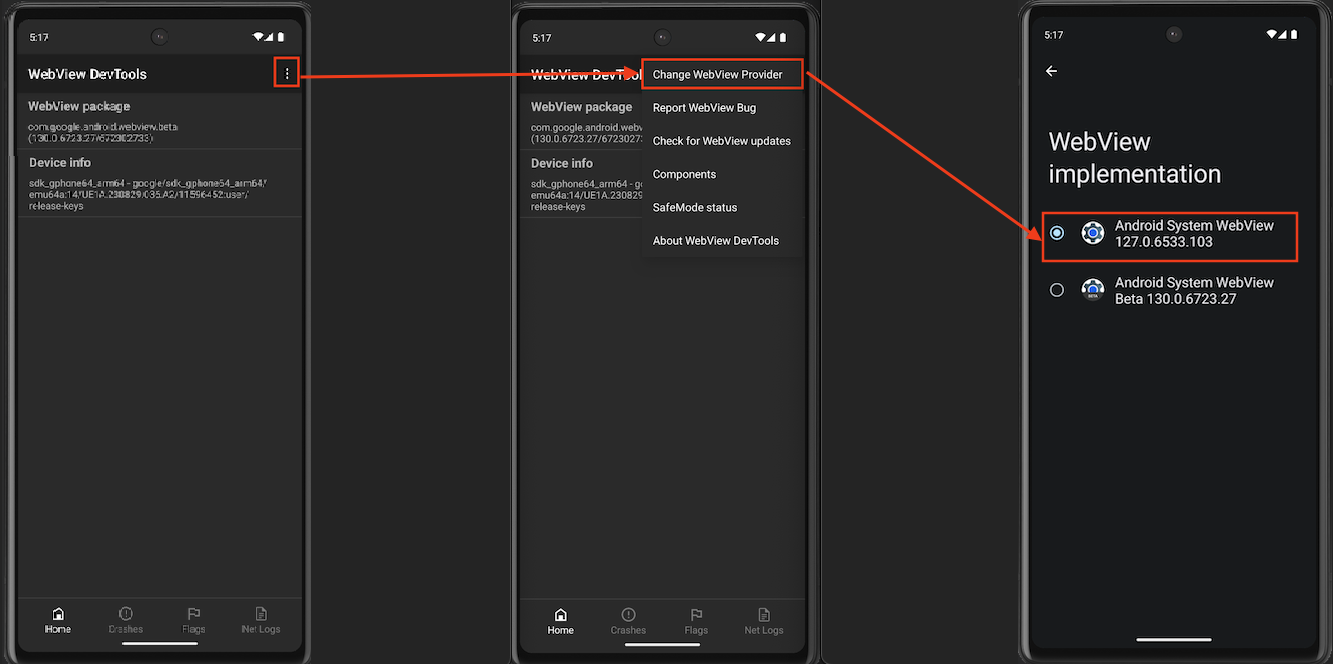
- Wybierz stabilny Android System WebView — wpis bez słowa Beta w nazwie, podobnie jak na ostatnim zrzucie ekranu poniżej.
Jeżeli Twoje urządzenie ma aplikację WebView DevTools, możesz dotrzeć do tego samego wyboru również stamtąd — to ścieżka pokazana na zrzucie ekranu: dotknij menu z trzema kropkami w prawym górnym rogu, wybierz Zmień dostawcę WebView, i wybierz stabilny Android System WebView na ekranie Wykonanie WebView.
Albo usuń wersję Beta
Jeśli zainstalowałeś Android System WebView Beta ze Sklepu Play, odinstalowanie także działa: otwórz Sklep Play, znajdź Android System WebView Beta i dotknij Odinstaluj. Twoje urządzenie wraca do używania stabilnego WebView.
Po przełączeniu całkowicie zamknij i ponownie uruchom BlueMail. Jeśli maile nadal otwierają się puste, wyślij e‑mail na adres support@bluemail.me z modelem Twojego urządzenia i wersją Androida.
