Иногда вам может потребоваться обновить учетные данные учетной записи Gmail в приложении BlueMail. Это может быть связано с недавним изменением пароля в вашей учетной записи Gmail или с запросом повторной аутентификации в приложении.
Обновление учетных данных Gmail
- Найдите подсказку «обновить пароль» вверху списка рассылки. Если он есть, нажмите «Обновить».
- В противном случае откройте Настройки | Настройки учетной записи .
- Выберите свою учетную запись Gmail.
- Нажмите Редактировать учетную запись | Обновить пароль .
Завершение обновления
После запуска обновления во всплывающем окне Gmail вам будет предложено войти в свою учетную запись. Введите свои новые учетные данные, чтобы завершить процесс обновления, и ваша учетная запись в BlueMail снова будет готова к использованию.
Чтобы изменить пароль своей учетной записи Gmail в приложении BlueMail, нажмите «Ещё» (⋮) | Счета | Выберите свою учетную запись Gmail | Обновить пароль .
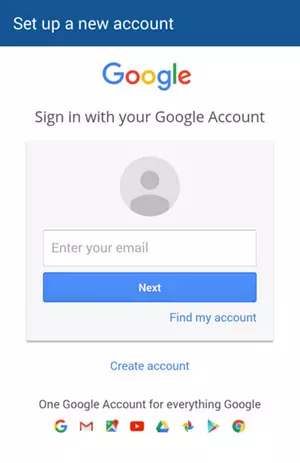
Примечание. Поскольку Gmail использует для аутентификации OAuth, этот процесс гарантирует безопасность вашей учетной записи за счет прямого подключения к системе аутентификации Gmail.
