
メールが空の本文で開く場合 — 多くは Android またはアプリ更新直後 — 通常の原因は、デバイスの Android System WebView、ウェブコンテンツを表示するためにアプリが使用する Android コンポーネントが ベータ版 またはカスタムビルドを実行していることです。安定版に戻すと解決します。
以下のすべての手順は Android のシステム設定で、BlueMail 設定ではありません。
ベータ WebView がインストールされているかを確認する
デバイスの 設定 を開き、 アプリ に進み、 WebView を検索します。もし Android System WebView Beta(または Dev/Canary ビルド)がインストールされていれば、それが原因の可能性が高いです。
安定版 WebView に戻す
Android が使用する WebView ビルドは Android の 開発者向けオプション で選択されます:
- 開発者向けオプションがまだ有効になっていない場合: 設定 を開き、 端末情報 を開き、 ビルド番号 を7回タップします。
- 設定 に戻り、次に システム、そして 開発者向けオプション を開き、 WebView の実装 をタップします。機種によっては開発者向けオプションが設定のすぐ下にあることがあります。
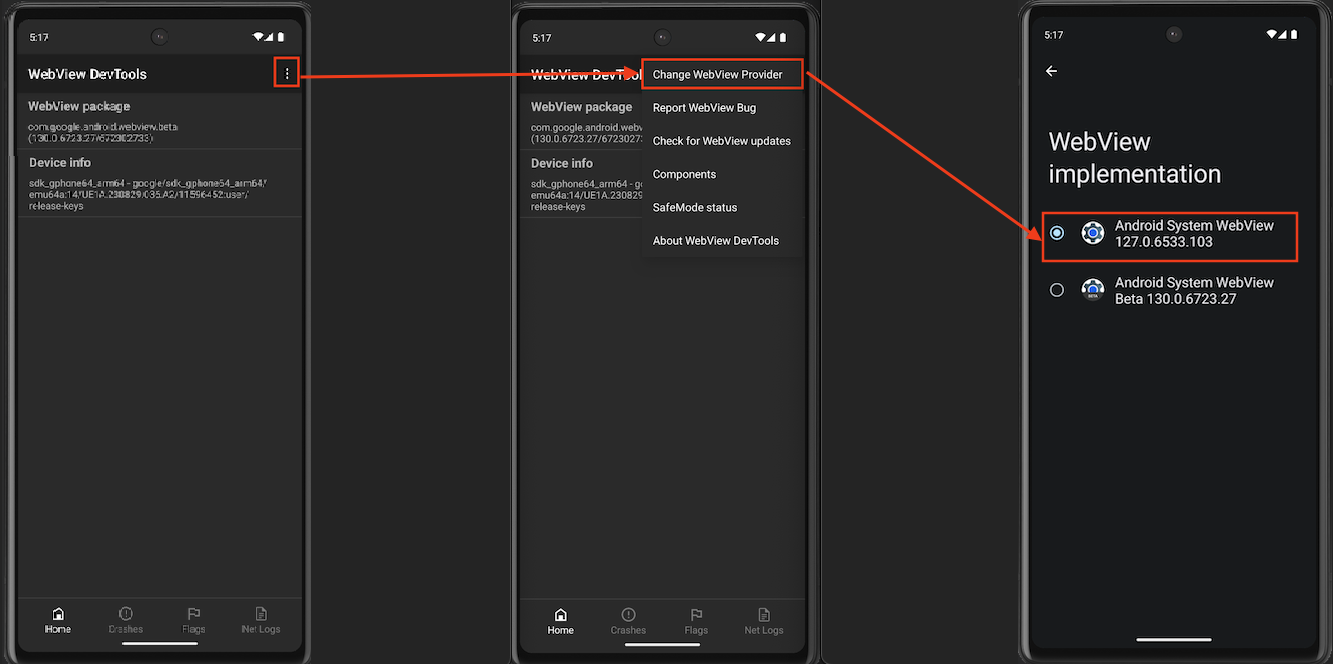
- 安定版の Android System WebView を選択します — 名前に Beta が付いていないエントリを、下の画面のように選択します。
デバイスに WebView DevTools アプリがある場合、そこから同じピッカーに到達することもできます — スクリーンショットが示す経路です: 右上の 三点メニュー をタップし、 WebView プロバイダを変更 を選択、 WebView の実装 画面で安定版の Android System WebView を選択します。
あるいはベータを削除する
Play ストアから Android System WebView Beta をインストールしている場合、アンインストールしても同様に機能します: Play Store を開き、 Android System WebView Beta を見つけて アンインストール をタップします。デバイスは安定版 WebView の使用に戻ります。
切り替え後は、アプリを完全に閉じて再度開きます BlueMail。それでもメールが空のまま開く場合は、デバイス機種名と Android バージョンを添えて support@bluemail.me に問い合わせてください。
