
إذا كانت الرسائل الإلكترونية تُفتح بمحتوى فارغ — غالبًا مباشرةً بعد تحديث نظام Android أو تحديث تطبيق — فالمسبب الشائع هو أن Android System WebView الخاص بجهازك، المكوّن الذي تستخدمه التطبيقات لعرض محتوى الويب، يعمل بإصدار Beta أو بنية مخصصة. الرجوع إلى الإصدار الثابت يُصلح المشكلة.
جميع الخطوات أدناه هي إعدادات نظام Android، وليست إعدادات BlueMail.
التحقق مما إذا كان WebView إصدار Beta مثبتًا
افتح الإعدادات على جهازك، اذهب إلى التطبيقات، وابحث عن WebView. إذا كان Android System WebView Beta (أو بنية Dev/Canary) مثبتًا، فذلك هو السبب المرجح.
الرجوع إلى WebView الثابت
اختيار أي بنية WebView يستخدمها Android يتم من خلال خيارات المطور في Android:
- إذا لم تُفعل خيارات المطور بعد: افتح الإعدادات، اذهب إلى نبذة عن الهاتف، واضغط على رقم البناء سبع مرات.
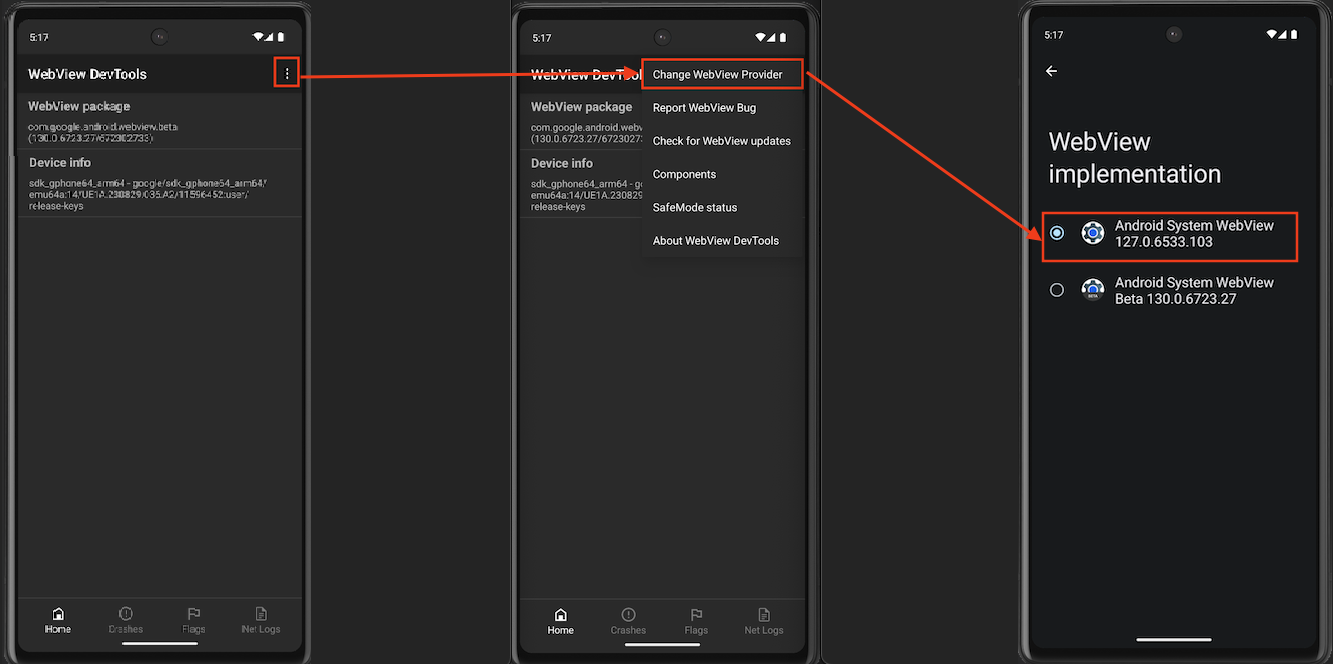
- اذهب إلى الإعدادات، ثم النظام، ثم خيارات المطور، واضغط على تنفيذ WebView. على بعض الأجهزة، تكون خيارات المطور مباشرة تحت الإعدادات.
- اختر Android System WebView الثابت — الإدخال الذي لا يحتوي على كلمة Beta في اسمه، كما في الشاشة الأخيرة أدناه.
إذا كان جهازك يحتوي على تطبيق WebView DevTools، يمكنك الوصول إلى نفس قائمة الاختيار من هناك بدلاً من ذلك — هذا هو المسار الذي تُظهره لقطة الشاشة: اضغط على قائمة النقاط الثلاث في الركن العلوي الأيمن، اختر تغيير مزوّد WebView، وحدد Android System WebView الثابت في شاشة تنفيذ WebView.
أو قم بإزالة إصدار Beta بدلًا من ذلك
إذا قمت بتثبيت Android System WebView Beta من متجر Play، فإلغاء تثبيته يُصلح المشكلة أيضًا: افتح متجر Play، وابحث عن Android System WebView Beta، واضغط إلغاء التثبيت. سيعود جهازك لاستخدام WebView الثابت.
بعد التبديل، أغلق تمامًا وأعد فتح BlueMail. إذا استمرت الرسائل الإلكترونية في الفتح فارغة، راسل الدعم عبر البريد الإلكتروني support@bluemail.me مع طراز جهازك وإصدار Android.
