
Se le email si aprono con corpo vuoto — spesso subito dopo un aggiornamento Android o dell'app — la causa comune è il Android System WebView del tuo dispositivo, il componente Android che le app usano per visualizzare contenuti web, in esecuzione una versione Beta o personalizzata. Tornare alla versione stabile risolve il problema.
Tutti i passaggi di seguito sono impostazioni di sistema Android, non BlueMail impostazioni.
Verificare se è installato un WebView Beta
Apri Impostazioni del dispositivo, vai su App e cerca WebView. Se è installato Android System WebView Beta (o una versione Dev/Canary), questa è la causa probabile.
Tornare alla WebView stabile
Quale versione di WebView Android usa è scelto nelle Opzioni sviluppatore di Android:
- Se le Opzioni sviluppatore non sono ancora abilitate: apri Impostazioni, vai su Info sul telefono, e tocca sette volte Versione build.
- Vai su Impostazioni, poi Sistema, poi Opzioni sviluppatore, e tocca Implementazione WebView. Su alcuni dispositivi, le Opzioni sviluppatore si trovano direttamente sotto Impostazioni.
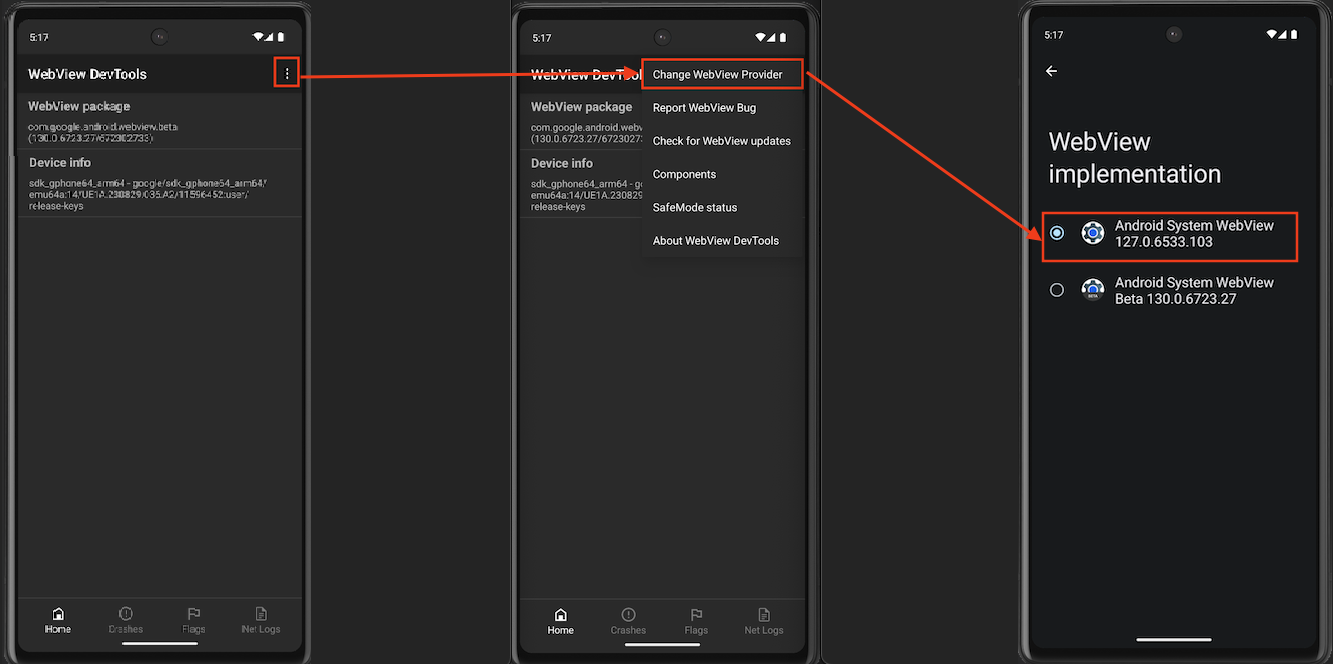
- Seleziona la versione stabile di Android System WebView — l'entry senza Beta nel suo nome, come nella schermata finale qui sotto.
Se il tuo dispositivo ha l'app WebView DevTools, puoi accedere allo stesso selettore da lì — questo è il percorso mostrato nello screenshot: tocca il menu con i tre puntini in alto a destra, scegli Modifica fornitore WebView, e seleziona la stabile Android System WebView sulla schermata Implementazione WebView.
Oppure rimuovere la Beta
Se hai installato Android System WebView Beta dal Play Store, disinstallarlo funziona: apri Play Store, trova Android System WebView Beta, e tocca Disinstalla. Il dispositivo torna a utilizzare la WebView stabile.
Dopo la commutazione, chiudi e riapri completamente BlueMail. Se le email si aprono ancora vuote, invia un'email a support@bluemail.me con il modello del tuo dispositivo e la versione di Android.
