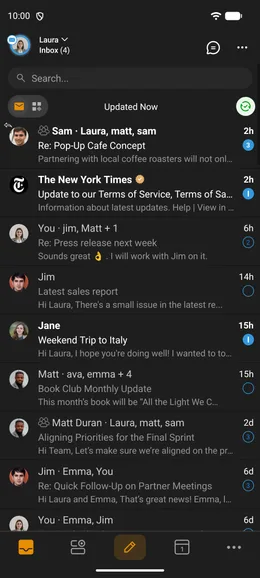
BlueMailLe mode sombre est facile pour les yeux, surtout la nuit — et vous pouvez le personnaliser pour qu’il corresponde à vos préférences.
Activation du mode sombre
Accédez à Paramètres | Paramètres globaux | Personnaliser l’apparence | Mode sombre pour l’activer.
Personnalisation du mode sombre
- Mode sombre automatique : suit automatiquement le réglage du mode sombre de votre appareil.
- Mode sombre planifié (premium) — active automatiquement le thème sombre pendant les heures que vous définissez, en utilisant Heure de début du mode sombre et Heure de fin du mode sombre.
- Afficher les icônes en orange : en mode sombre, les icônes s’affichent en orange pour une meilleure visibilité.
Thème de l’affichage des mails
Choisissez comment les mails s’affichent :
- Utiliser le thème de l’appli — l’affichage des mails suit le thème de votre application.
- Mode sombre — l’affichage des mails est toujours sombre.
- Mode clair — l’affichage des mails est toujours clair.