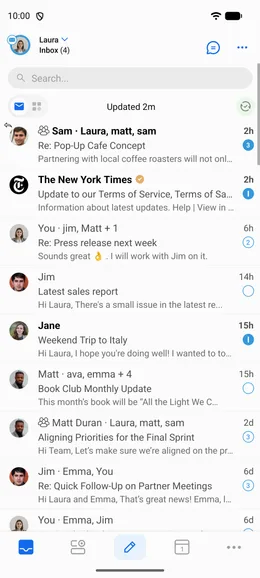
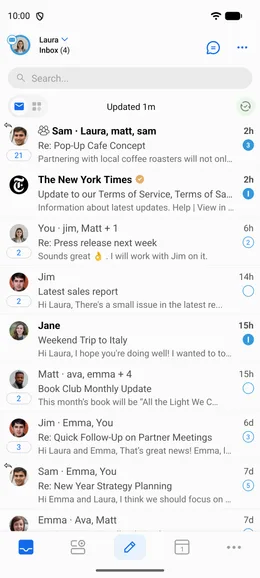
Cluster mode organise votre boîte de réception en regroupant les courriels provenant du même expéditeur ou service, ce qui facilite la gestion de vos e-mails.
Pour activer ou désactiver Clusters, touchez le sélecteur de compte en haut à gauche de l’écran, puis touchez Cluster et choisissez l’un des éléments suivants :
- On : Clusters tous les e-mails, y compris les personnes, les groupes et les services.
- Only Services : Clusters uniquement les e-mails provenant de services, laissant les personnes et les groupes non regroupés.
- Off : Désactive le regroupement pour tous les e-mails.
Vous pouvez modifier ce paramètre à tout moment depuis le même menu.
Pas le réglage Cluster que vous cherchiez ?
Trois choses différentes dans BlueMail sont appelées clusters, et chacune a son propre contrôle :
- Votre boîte de réception est groupée par expéditeur ou service. C’est le mode Cluster, la vignette Cluster dans le sélecteur de compte, ci-dessus.
- Une ligne au-dessus de l’expéditeur à l’intérieur d’un e-mail montre le nombre d’e-mails dans un cluster. Ce sont les Interactions, une fonctionnalité distincte avec son propre interrupteur : désactivez Enable Interactions sous Paramètres | Paramètres globaux | Fonctionnalités avancées.
- Vous souhaitez modifier ce qui se passe lorsque vous touchez un cluster. C’est Cluster Paramètres, sous Paramètres | Paramètres globaux | Clusters. Cet écran contrôle uniquement le comportement des clusters ; le choix activer/désactiver se trouve dans la vignette du sélecteur de compte ci-dessus, pas ici.
En savoir plus sur le fonctionnement des Avatars en mode Cluster.