
Si los correos se abren con un cuerpo vacío —a menudo justo después de una actualización de Android o de la app—, la causa habitual es que la Android System WebView de tu dispositivo, el componente de Android que las apps usan para mostrar contenido web, esté ejecutando una versión Beta o personalizada. Volver a la versión estable lo soluciona.
Todos los pasos a continuación son configuraciones del sistema Android, no configuraciones BlueMail.
Verificar si está instalada una WebView Beta
Abre Configuración de tu dispositivo, ve a Apps y busca WebView. Si está instalada la Android System WebView Beta (o una versión Dev/Canary), esa es la causa probable.
Volver a la WebView estable
Qué versión de WebView usa Android se elige en las Opciones de desarrollador de Android:
- Si las Opciones de desarrollador aún no están habilitadas: abre Configuración, ve a Acerca del teléfono y pulsa siete veces sobre Número de compilación.
- Ve a Configuración, luego Sistema, luego Opciones de desarrollador y pulsa Implementación de WebView. En algunos dispositivos, las Opciones de desarrollador quedan directamente bajo Configuración.
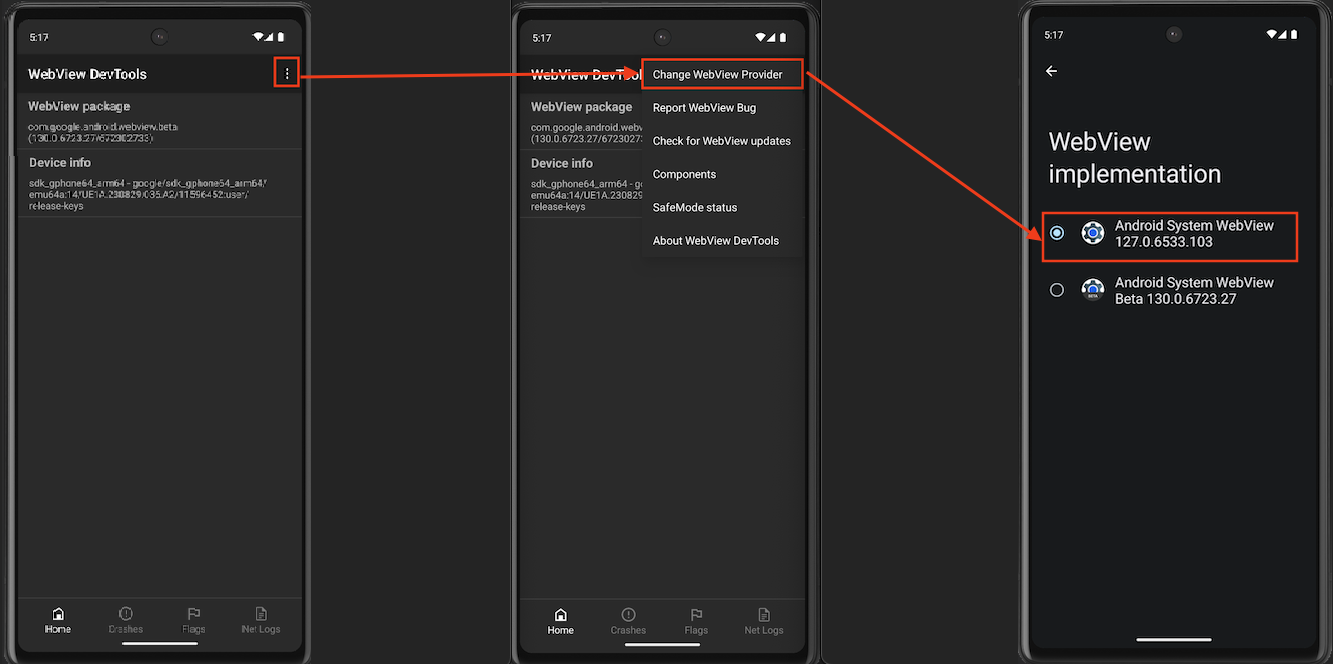
- Selecciona la estable Android System WebView — la entrada sin Beta en su nombre, como en la última pantalla a continuación.
Si tu dispositivo tiene la app WebView DevTools, puedes acceder al mismo selector desde allí — este es el camino que muestra la captura: pulsa el menú de tres puntos en la esquina superior derecha, elige Cambiar proveedor de WebView y selecciona la estable Android System WebView en la pantalla de Implementación de WebView.
O eliminar la Beta
Si instalaste Android System WebView Beta desde Play Store, desinstalarla también funciona: abre Play Store, busca Android System WebView Beta y pulsa Desinstalar. Tu dispositivo volverá a usar la WebView estable.
Después de hacer el cambio, cierra por completo y vuelve a abrir BlueMail. Si los correos siguen abriéndose en blanco, envía un correo a support@bluemail.me con el modelo de tu dispositivo y la versión de Android.
