
Se os e-mails abrirem com um corpo vazio — muitas vezes logo após uma atualização do Android ou do aplicativo — a causa habitual é o Android System WebView do seu dispositivo, o componente do Android que os aplicativos usam para exibir conteúdo da web, rodando uma construção Beta ou personalizada. Voltar para a versão estável resolve.
Todas as etapas abaixo são configurações do sistema Android, não BlueMail.
Verifique se uma WebView Beta está instalada
Abra as Configurações do seu dispositivo, vá em Apps e procure por WebView. Se estiver instalada o Android System WebView Beta (ou uma construção Dev/Canary), essa é a provável causa.
Voltar para a WebView estável
Qual construção da WebView o Android usa é escolhida nas Opções de desenvolvedor do Android:
- Se as Opções de desenvolvedor ainda não estiverem ativadas: abra Configurações, vá em Sobre o telefone e toque em Número da versão sete vezes.
- Vá em Configurações, depois Sistema, então Opções de desenvolvedor, e toque em Implementação do WebView. Em alguns aparelhos, as Opções de desenvolvedor ficam logo abaixo de Configurações.
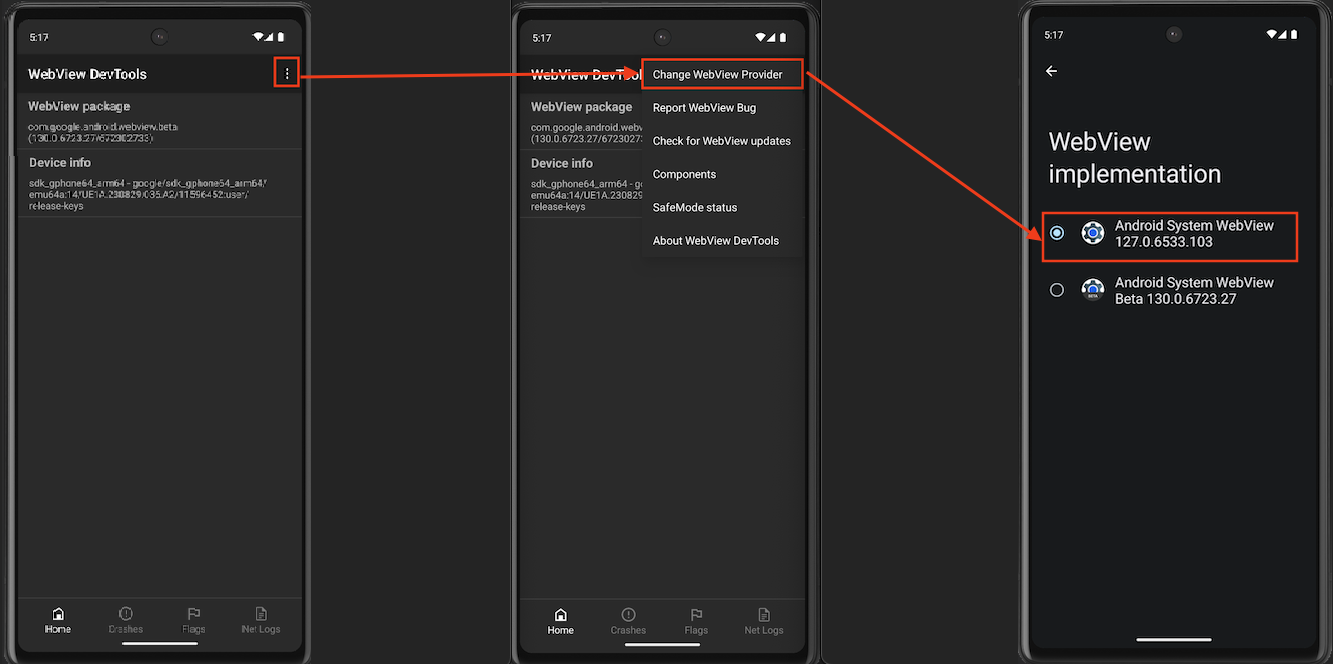
- Selecione a estável Android System WebView — a entrada sem Beta no nome, como na tela final abaixo.
Se o seu dispositivo tiver o aplicativo WebView DevTools, você pode chegar ao mesmo seletor por lá — esse é o caminho mostrado pela captura de tela: toque no menu de três pontos no canto superior direito, escolha Alterar provedor do WebView e selecione a estável Android System WebView na tela de Implementação do WebView.
Ou remova a Beta
Se você instalou o Android System WebView Beta na Play Store, desinstalá-lo também funciona: abra a Play Store, encontre Android System WebView Beta e toque em Desinstalar. Seu dispositivo volta a usar o WebView estável.
Depois de alternar, feche completamente e reabra BlueMail. Se os e-mails ainda abrirem vazios, envie um e-mail para support@bluemail.me com o modelo do seu dispositivo e a versão do Android.
